
开始游戏前,先根据设备选择对应版本。PC版建议将游戏解压到路径较短、名称较简单的文件夹中,避免使用过长路径或特殊符号;安卓端则应确认安装包完整,并预留足够空间。第一次启动后,先进入设置和菜单,检查文本框、按钮、触控区域以及存档读取是否正常,再正式开始探索。
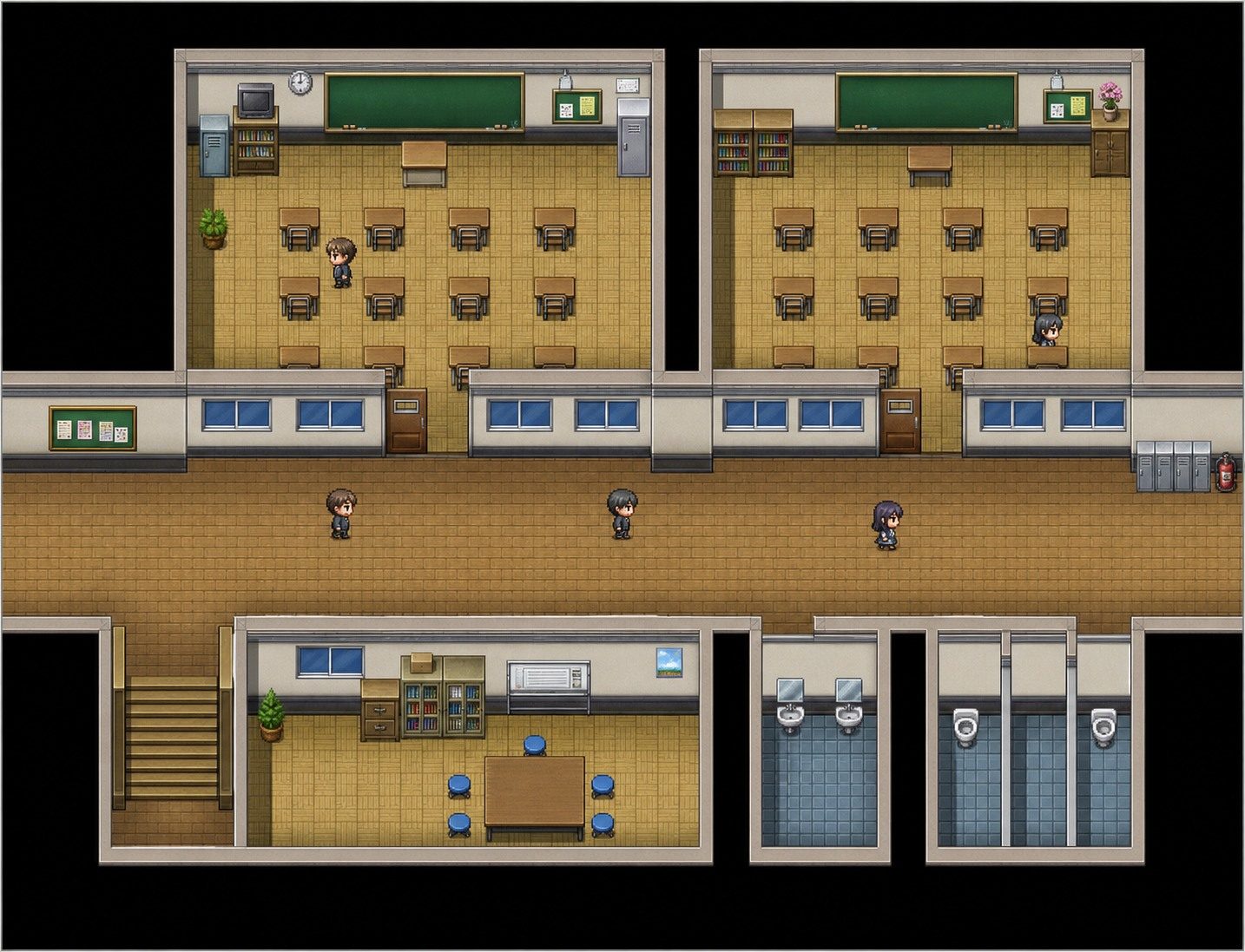
游戏的主要流程围绕学校地图展开。教室通常是课堂节点和对话入口,走廊用于连接不同场景,庭院与外部区域负责触发移动事件。进入新地点后,先观察角色站位、地图出口和界面提示,再决定是否继续移动。若出现新的地点图标或消息标记,建议先保存当前进度,之后再按照提示前往目标区域。
本作没有战斗、装备和等级成长,流程卡点多数与地点、时间和前置对话有关。如果某个事件没有出现,不要反复点击同一位置,可以依次检查三项内容:是否已经完成上一段对话,是否需要切换到教室、走廊或庭院,手机菜单中是否出现了新的消息提示。完成检查后,再返回目标地点测试事件是否触发。
存档建议采用分层方式管理。开始探索前保存一份,进入课堂节点前保存一份,完成重要对话后再保存一份。安卓端如果频繁切换后台,最好在每次进入新区域之前手动存档;PC端也不要只依赖单一存档,以免出现错误选择或文本显示异常时无法回退。
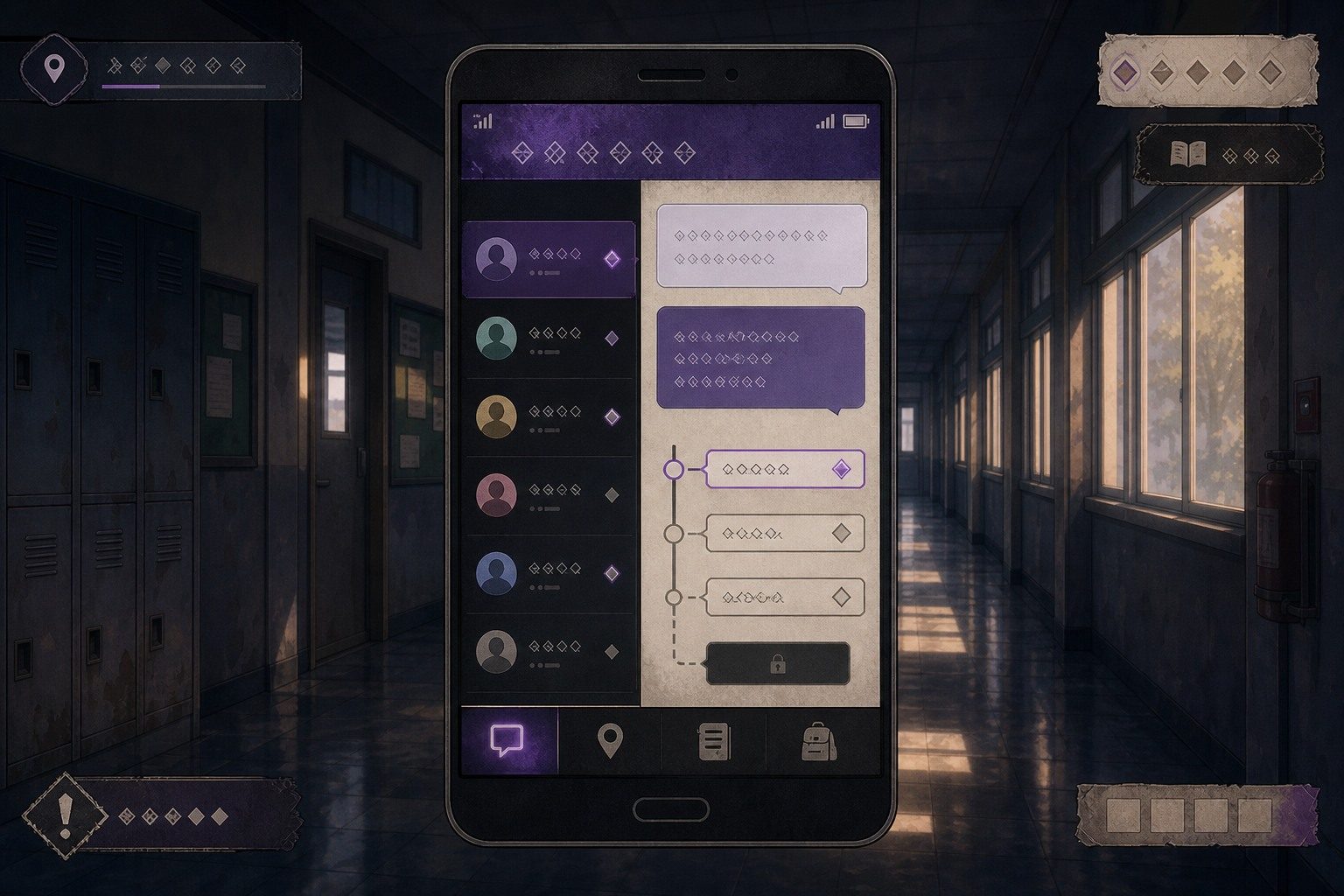
手机菜单是路线管理的重要入口。当画面出现消息列表、联系人或提示标记时,先查看是否有未读内容,再返回地图执行下一步。部分路线可能需要先阅读消息,再进入教室或庭院触发后续事件。如果地图暂时没有变化,可以重新打开手机菜单确认提示是否已经更新。
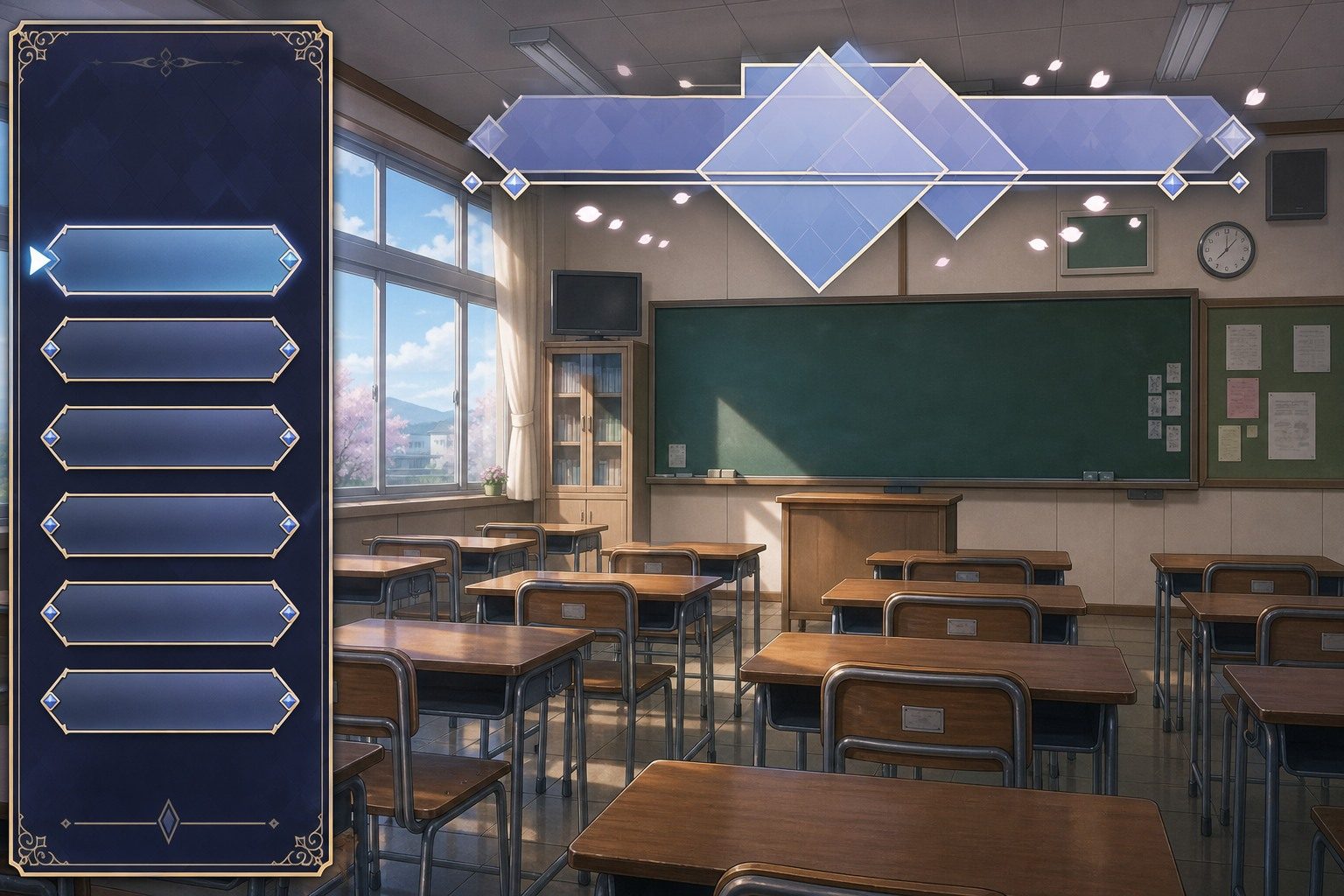
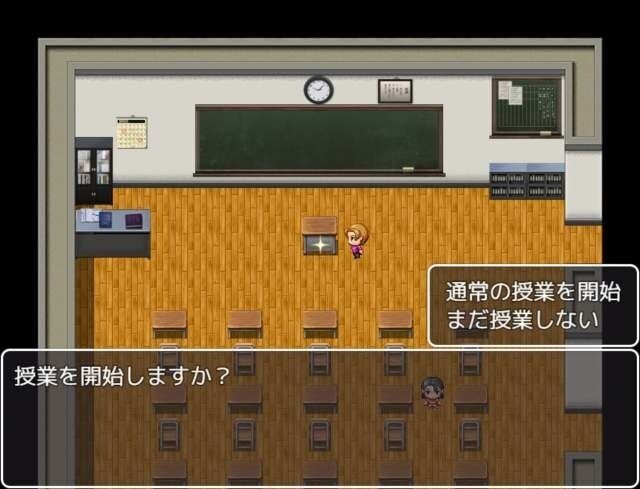
教室是最常见的推进场景。进入教室后,留意课堂开始、角色位置、黑板内容以及对话框变化。如果只有普通对话而没有新的事件,可以先返回走廊,再切换到庭院或其他相邻地点,随后重新进入教室。有时前置提示完成后,课堂场景需要重新加载才会出现变化。

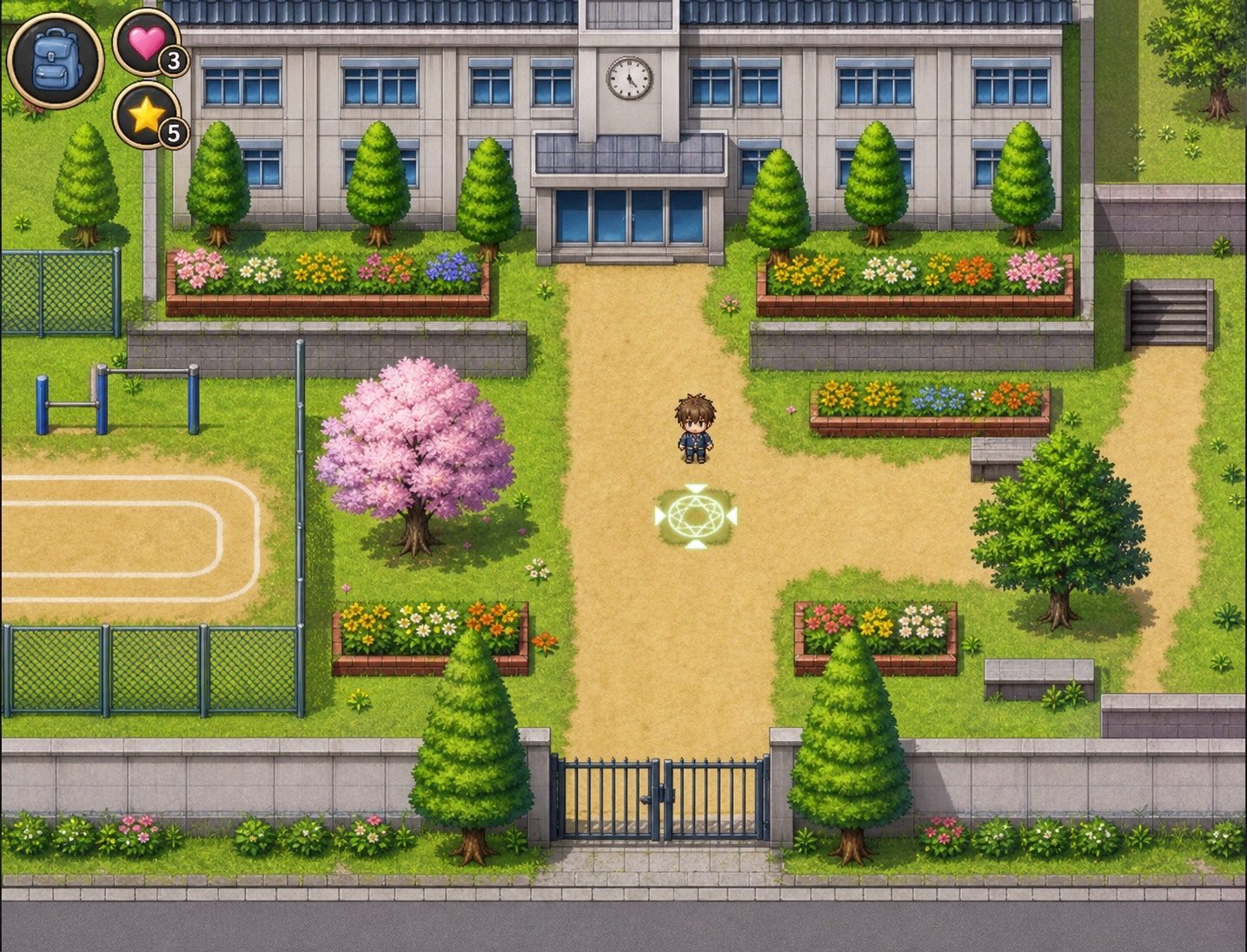
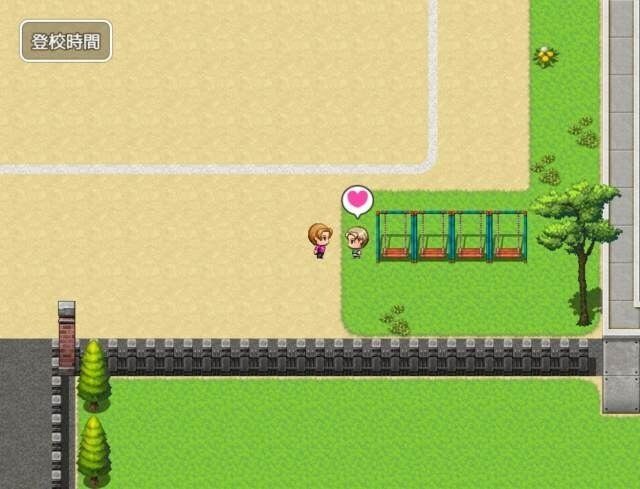
庭院和外部地图更适合处理移动类事件。看到路线标记、出口提示或新的场景边缘时,优先确认是否能够进入下一处区域。若地点没有反应,可以回到教室重新阅读对话,或者查看手机菜单是否有新的消息。夜间地图出现时,要注意判断它是全新区域,还是同一区域的时间变化,必要时分别保存进度。
PC版与安卓版本的内容方向基本一致,但操作方式不同。PC端适合使用键盘和鼠标进行精确操作,安卓端则需要适应触控按钮和横屏显示。若安卓端出现按钮位置偏移、文本框遮挡或点击无反应,可以先退回标题界面重新进入,再检查系统缩放、悬浮窗和输入法是否干扰画面。PC端如果无法正常运行,应优先检查解压是否完整、运行权限是否足够以及窗口比例是否合适。
AI汉化版可能出现换行异常、按钮文字遮挡、句子不连贯等显示问题。遇到这类情况时,不要立即判断为路线错误,建议先回到上一个稳定存档,重新进入同一地点验证。如果问题仍然存在,可以重新解压原始文件,并保留备份存档。对于看不清的提示,结合当前地点、已完成对话和手机消息进行判断,通常比单独依赖一句文本更可靠。
制作流程记录时,可以按地点建立简单表格:教室记录课堂触发,走廊记录连接方向,庭院记录移动提示,手机菜单记录消息变化。每完成一个节点,就写下平台、区域和当前时间,并保存一次。这样既方便排查路线,也能避免把平台兼容问题误判成剧情卡点。
如果课堂提示已经读过但流程没有继续,可以按照“地点、菜单、存档”的顺序排查。先确认是否需要从教室前往庭院或走廊,再检查手机菜单是否出现新标记,最后确认读取的是进入课堂前后的正确存档。三项都确认后,再重新进入目标区域。若仍无变化,可尝试退出到标题界面后重新加载。
搜索相关资料时,建议将完整名称与平台、版本或功能词组合使用,例如“我的妈妈是肉便器老师v1 PC版攻略”“我的妈妈是肉便器老师v1安卓版安装”“我的妈妈是肉便器老师v1学校地图流程”“我的妈妈是肉便器老师v1手机消息攻略”。使用完整长尾词能够减少遇到相似标题或无关页面的情况。
后期想补全流程时,可以把问题分为安装、启动、存档、地图、课堂和手机菜单六类,逐项验证。PC版适合完整测试流程,安卓端则重点确认地图进入、文字显示、横屏操作和存档读取。两端出现差异时,应以能够稳定复现的操作步骤为准,并在记录中标明平台。
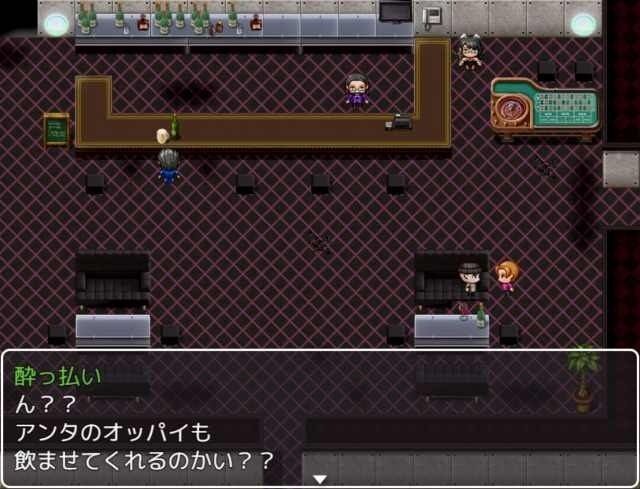
截图也可以辅助判断进度。教室画面通常对应课堂入口,庭院画面代表外部移动或区域触发,手机菜单则代表消息和路线追踪。每次画面发生明显变化时,先保存再继续探索。公开记录可以使用“课堂提示已读”“庭院标记出现”“手机消息更新”“路线节点完成”等安全描述,便于回顾流程和补充攻略。